Tour d’horizon des fonctions d” AccessBrailleRAP
Les options du menu principal
Saisie
Affiche une page permettant de manipuler le texte à transcrire en Braille
Impression
Affiche les options relatives à l’embossage du doument sur une BrailleRAP
Paramètres
Affiche une page relative au paramétrage de l’application
Saisie
Introduction
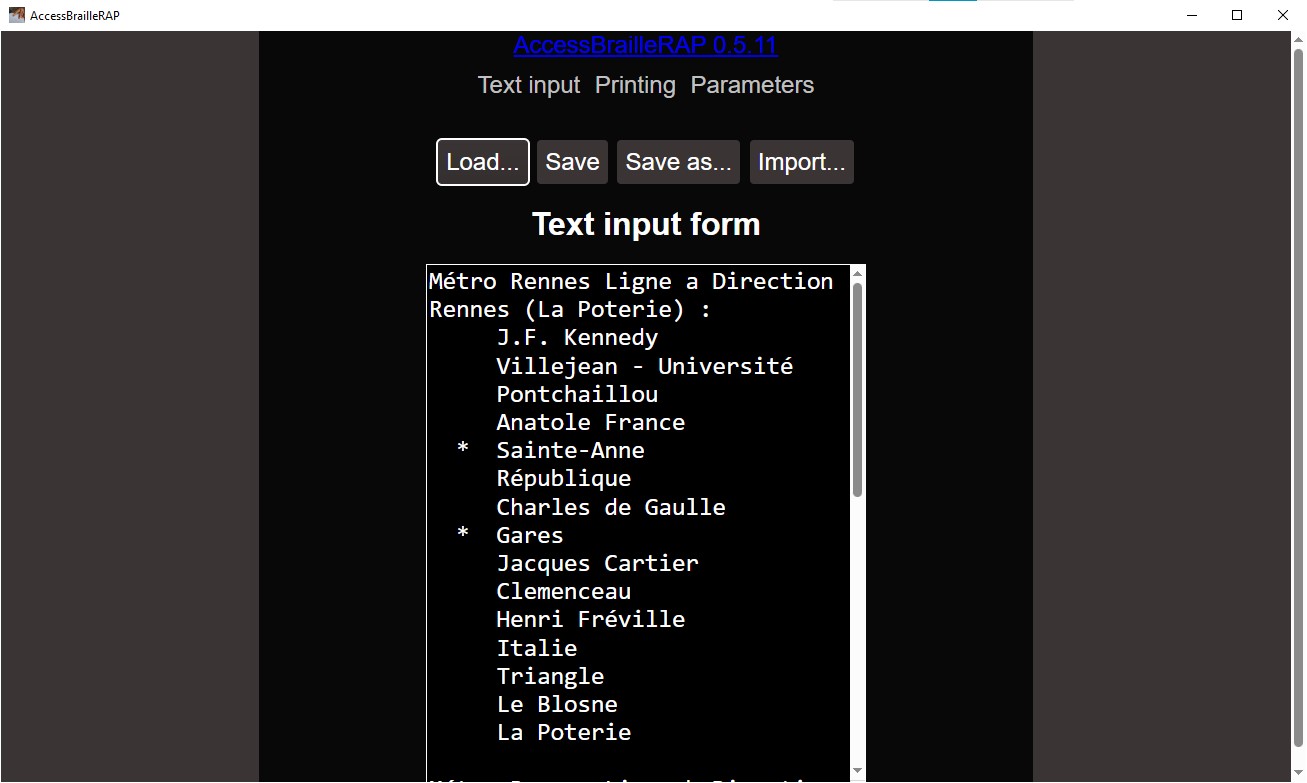
L’action de cliquer sur l’option Saisie affiche une page relative à la manipulation du texte à transcrire en Braille.
Bouton Ouvrir
Affiche une boîte de dialogue qui permet de sélectionner un fichier texte à ouvrir.
Bouton Enregistrer
Si le document est déjà enregistré, il est simplement sauvegardé. Sinon, une boîte de dialogue s’affiche et permet de sélectionner un nom de fichier texte à enregistrer.
Bouton Enregistrer sous…
Affiche une boîte de dialogue qui permet de sélectionner un nom fichier texte à enregistrer.
Bouton Importer
Affiche une boîte de dialogue qui permet de sélectionner un fichier à importer. L’importation des fichiers est gérée par la bibliothèque pandoc. L’importation consiste à extraire le texte du fichier en supprimant toute les mises en formes de caractères (taille de police, effet de caractères, etc…). L’importation fonctionne avec les documents openoffice et libreoffice mais d’autre format sont disponibles.
Utilisation de caractères spéciaux dans la zone de saisie
Lors de la saisie d’un texte, il peut être utile d’insérer des caractères Braille qui seront directement intégrés à la transcription Braille sans modification. En effet si l’alphabet Braille est défini pour la transcription de texte, il existe des standards particuliers à certains usages comme la musique, la chimie ou les mathématiques. Ces standards ne sont pour l’instant pas pris en charge par AccessBRailleRAP, il peut donc être utile de saisir directement une petite quantité de caractères Braille. Vous pouvez utiliser la saisie unicode ou bien la saisie directe de point Braille.
Saisie UNICODE:
La saisie de caractère Braille utilise la saisie de caractères unicode, dont les valeurs sont comprisent entre x02800 et 0x02900. Pour entrer ces caractères dans la zone de saisie, vous pouvez utiliser la touche CTRL+
Appuyez sur la touche
CTRLEntrez la valeur 0x en appuyant sur 0 puis x
Entrez la valeur UNICODE du caractère Braille, c’est a dire 1.
Relâcher la touche
CTRL
vous devriez voir apparaitre le caractere Braille ⠁ dans la zone de saisie.
Vous trouverez sur wikipedia une table des caractères Braille unicode. Les codes des caractères Braille sont donnés en hexadécimal, vous pouvez utiliser uniquement la partie supérieure à 0x2800. Par exemple, si on regarde dans la table, le caractère ⠵ correspond à la valeur unicode 0x2835. Pour entrer ce caractère, vous pouvez utiliser :
CTRL+ 0x2835
ou bien
CTRL+ 0x35
Vous pouvez également utiliser des valeur décimale. 0x2835 correspond à 10293. vous pouvez donc entrer le caractère ⠵ en utilisant :
CTRL+ 10293
ou bien
CTRL+ 53
Notez que pour utiliser un code hexadécimal, vous devez préfixer la valeur par 0x
Saisie directe des points Braille
La saisie directe des points Braille reprend le principe de la saisie UNICODE, mais au lieu de rentrer la valeur UNICODE correspondante au caractère souhaité, vous allez pouvoir entrer les numéro des points Braille présent sur le caractère. Pour utiliser la saisie directe, vous devez utiliser le préfixe “0b”.
Par exemple si vous voulez saisir un s, le caractère Braille est ⠎ soit les points 2-3-4.
Pour obtenir ce caractère, vous allez appuyer sur la touche CTRL puis sans la relacher entrer le préfixe 0b puis les points souhaitez 234 et enfin vous allez relacher la touche CTRL.
donc:
CTRL+ 0b + 234 pour obtenir ⠎
CTRL+ 0b + 1234 pour obtenir ⠏
CTRL+ 0b + 12 pour obtenir ⠃
vous pouvez également saisir du Braille 8 points. !!! Attention il faut que ce soit cohérent avec le reste du document la hauteur des cellules Braille est définie par le standard Braille indiqué dans les paramètres.
CTRL+ 0b + 12347 pour obtenir ⡏
Impression
Introduction
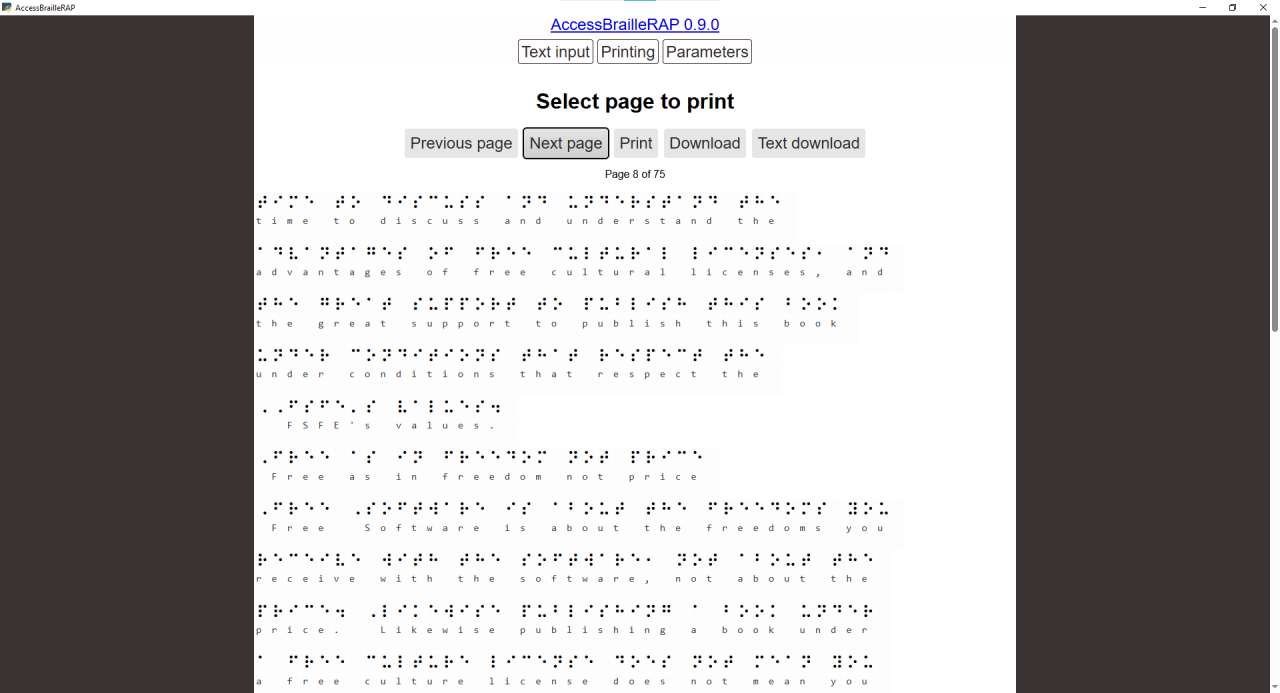
L’action de cliquer sur l’option Impression affiche une page relative à l’embossage du document sur une BrailleRAP. Sur cette page vous pouvez naviguer dans les différentes pages avec les boutons Page Précédente et Page Suivante et imprimer la page active avec le bouton Imprimer. En fonction de l’option sélectionnée dans les paramètres, seul le texte en Braille est affiché, ou bien le texte en Braille est associé au texte en noir.
Bouton Page Précédente
Affiche la page précédente du document à embosser.
Bouton Page Suivante
Affiche la page suivante du document à embosser.
Bouton Imprimer
Embosse (imprime) la page active sur la BrailleRAP connectée en USB.
Paramètres
Introduction
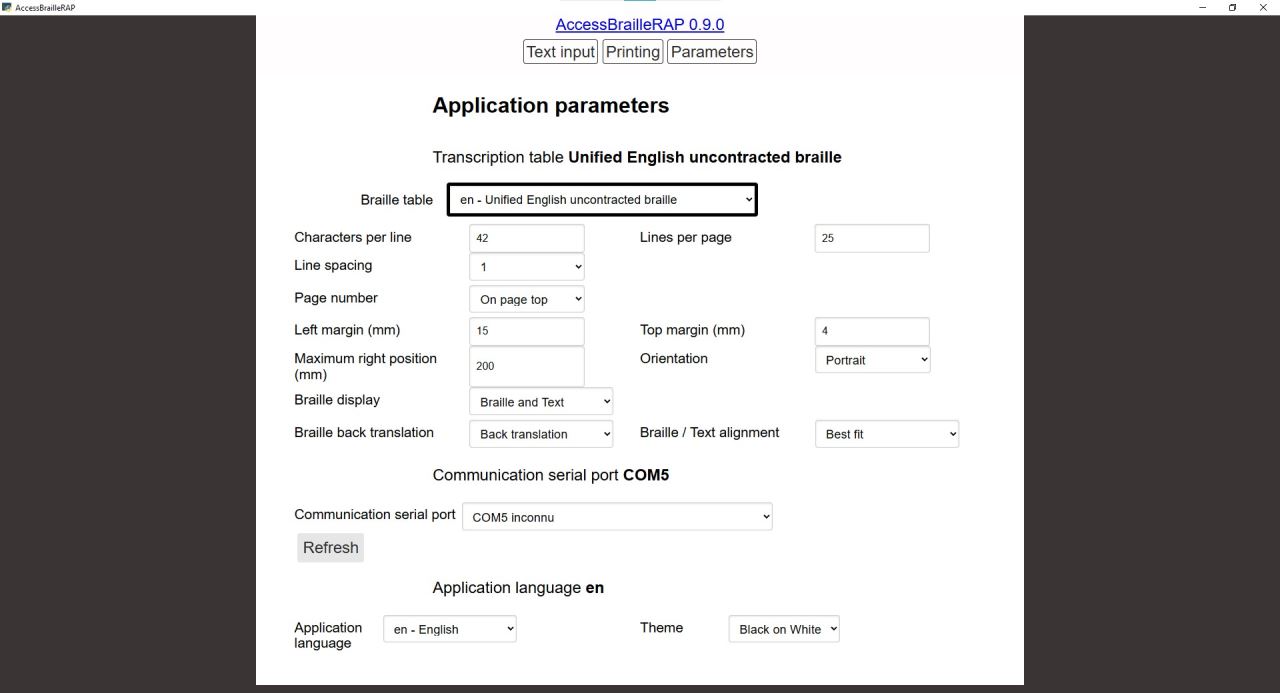
L’action de cliquer sur l’option Paramètres affiche une page relative à la configuration du logiciel (nombre de lignes, port de communication, table Braille …).
Table Braille
Cette section permet de définir le standard utilisé pour la transcription du texte en Braille. Attention il existe parfois plusieurs standard Braille pour la même langue (3 en Français par exemple) et ce paramêtres est indépendant de la langue de l’interface. Vous pouvez par exemple utiliser AccesBrailleRAP en Français et transcrire le Braille au standard Vietnamien si les lecteurs du document utilisent ce standard Braille.
Nombre de caractères par ligne
Cette section permet de définir le nombre de caractères Braille par ligne.
Nombre de lignes par page
Cette section permet de définir le nombre lignes de caractères Braille disponible sur une page. Attention il s’agit du nombre de lignes quand on utilise l’interligne 1 (simple).
Interligne
Cette valeur permet de choisir l’interligne utilisé pour l’embossage du document. Il existe 3 interlignes :
1 (interligne simple)
1.5 (un interligne et demi)
2 (interligne double).
Numérotation des pages
Cette option permet de choisir le style de numérotation des pages.
Aucune. Les pages ne seront pas numérotées, on conserve une ligne supplémentaire pour le texte.
En haut de page. Le numéro de page apparaitra en haut à droite de la page.
En bas de page. Le numéro de page apparaitra en bas à doite de la page.
Marge gauche (mm)
Cette valeur détermine la valeur de la marge à la gauche du document.
Marge début de page (mm)
Cette valeur détermine la valeur de la marge en haut du document.
Position maximum droite (mm)
Cette valeur détermine la position maximale sur la droite de la feuille en impression paysage. Pour une feuille A4 environ 200 mm, pour une feuille A3 environ 280 mm. Veuillez noter que la BrailleRAP ne detecte pas l’orientation de la feuille, elle tiendra uniquement compte des informations transmisent par AccessBrailleRAP. La fonction paysage est donc destinée à embosser un texte en paysage sur une feuille insérée en mode portrait !
Orientation
Cette valeur détermine l’orientation de l’impression.
Portrait : Les lignes seront imprimées paralellement au bord haut de la feuille.
Paysage : La lignes seront imprimées paralellement au bord droit de la feuille. La première ligne sera imprimée à la position Position maximum droite (mm)
Affichage Braille
Cette option permet de sélectionner le type d’affichage Braille dans la page consacrée à l’impression.
Braille et Texte : Le texte en Braille est affiché, avec le texte en noir juste en dessous.
Braille seulement : Seul le texte en Braille est affiché. Cette option ne change pas l’impression, la BrailleRAP embossera uniquement le texte en Braille. Le double affichage Braille / texte en noir vous permet, si vous êtes voyant, d’améliorer la mise en page du Braille sans réinterpréter le Braille.
Transcription Braille inversée
Cette option détermine la manière dont sera produit le texte en noir affiché en association avec le texte en Braille.
Transcription inverse : Liblouis sera utilisé pour produire le texte en noir.
Texte original : Dans certaine langue, la transcription inverse de Liblouis fonctionne mal. Cette option permet d’utiliser le texte original avant transcription en Braille.
Alignement Braille / texte en noir
Cette option vous permet de choisr la méthode souhaitée pour aligner le texte en noir par rapport au Braille. En effet la transcription Braille ajoute dans certain cas des caractères pour marquer des situations spécifiques (Majuscule, symbole tout en majuscules …)
A droite : Aligne chaque mot du texte en noir sur la fin du texte en Braille. C’est suffisant pour des prefixes simples comme la majuscule en Braille Français “⠨”. Par contre, cela peut devenir difficile à lire dans certain cas, notamment quand les sequences d’échapement sont situées au milieu d’un mot. Par exemple BrailleRAP se transcrit en français par ⠨⠃⠗⠁⠊⠇⠇⠑⠨⠨⠗⠁⠏, l’alignement à droite va aligner correctement le “RAP” de la fin, par contre le début du mot sera décalé a cause du double symbole de majuscule “⠨⠨”.
Meilleure option : Cette option utilise la transcription Braille du mot en minuscule pour ajuster au mieux le mot en Braille et le mot en noir. Cette option est utilisé avec certain standard Braille qui ajoute des suffixes à la fin des mots.
Port de communication
Cette valeur désigne le port de communication utilisé pour la communication avec la BrailleRAP. Si vous avez branché la BrailleRAP après le lancement du logiciel, vous pouvez rafraichir la liste des ports de communication disponible en utilisant le bouton Actualiser.
Langue de l’application
Cette valeur permet de définir la langue de l’interface de l’application.
Thème
Cette valeur permet de définir le thème de l’interface de l’application, vous avez la possibilité de choisir entre une interface claire sur fond sombre ou une interface sombre sur fond clair.